Que es un Sistema Operativo?

Un sistema operativo es un conjunto de programas especialmente hechos para la ejecución de varias tareas, en las que sirve de intermediario...

Administracion de Memoria

Se le llama administración de memoria a los diversos métodos y operaciones destinados a obtener la máxima utilidad y provecho de una mem...

Tipos de Memoria RAM

La memoria RAM es la memoria de almacenamiento temporal que almacena los programas y los datos que están siendo procesados, solamente durante el procesamiento. Es una memoria volátil...

Requerimientos Minimos de los Sistemas Operativos Actuales

Requierimientos de hardware para la instalacion de los sistemas operativos en nuestro equipo de computo...

Mostrando entradas con la etiqueta Sistema Operativo. Mostrar todas las entradas

12 octubre, 2014

Requerimientos Minimos de Ubuntu 14.04.1 LTS


Requerimientos de Ubuntu 14.04 LTS 64 bits

  • 1 GHz Procesador (Intel Celeron o Mejor)
  • 1.5 GB RAM (Recomendado 2GB o superior)
  • 7 GB de espacio en disco duro libre para la instalación 
  • CD/DVD o puerto USB para el uso de multimedia
  • Acceso a Internet para la ayuda del sistema (para la instalación de actualizaciónes en el proceso).

Menús en la barra de título de las ventanas:


Los menús de las aplicaciones aparecen, por defecto, en el panel superior al pasar el cursor.

Se ha añadido la opción de poder tenerlos en la barra de título de la propia ventana con el mismo comportamiento. En la barra de título se ve el nombre de la aplicación de la ventana y aparecen los menús al pasar el cursor sobre ella.

Las ventanas maximizadas seguirán teniendo el menú en el panel superior.

Está muy bien conseguido y es muy funcional, implementándose muy bien cuando haces clic en la barra de título para mover la ventana.

Esta opción es más que interesante para aquellos que trabajamos con las ventanas desmaximizadas, al no tener que desplazar el cursor hacia el panel superior para abrir los menús.


Para activarla, abrimos "Configuración del sistema > Apariencia" y en la pestaña"Comportamiento", apartado "Mostrar los menús de las ventanas", seleccionamos "En la barra de título de cada ventana".


Pantalla de bloqueo:


Se ha unificado la apariencia y funcionalidad de la pantalla de bloqueo y la de inicio de sesión.

El bloqueo de pantalla se hace desde el "Indicador de Sesión del panel superior > Bloquear" o con la combinación de teclas Súper+L.

La nueva pantalla de bloqueo permite poder utilizar los iconos del panel superior (cambiar el volumen y el idioma del teclado, acceder al calendario y cerrar sesión o cambiar de usuario).

Además el cambio de pantalla es muy suave y rápido.


Ventanas sin bordes:


Las ventanas no tienen bordes, dando así una apariencia más pulida y cuidada, aunque en cuestiones de estética, ya sabemos todos que para gustos, los colores.

La decoración de las ventanas usa ahora CSS en GTK3, en vez de Compiz como en anteriores versiones. Esto hace que se pueda implementar bordes con anti-aliasing (elimina el efecto de "dientes de sierra") y además se obtiene un mejor rendimiento a la hora de mover las ventanas.

Pero como todo no podía ser tan "bonito", hay un contra y es que deja de ser posible cambiar los botones de cerrar, minimizar, ... a la derecha de la barra de título de las ventanas.


Minimizar ventanas desde el Lanzador (Launcher) o barra de lanzadores:


Ya podemos minimizar ventanas desde el lanzador de Unity seleccionando una simple opción de configuración de CompizConfig, sin tener que añadir un repositorio extra y esperar a que su mantenedor lo actualizara cada vez que se actualizaba la versión de Unity, como hacíamos en anteriores versiones de Ubuntu.

El creador del parche,Christopher Townsend, deja bien claro que será una opción sin soporte (unsupported) y no se realizarán actualizaciones, ni retoques: 
«Está bien gente, se que ha pasado mucho tiempo, pero vamos a implementar esto como una opción sin soporte que permitirá minimizar las aplicaciones con una sola ventana abierta al hacer clic en su icono».

Funciona bien, siempre y cuando haya solo una ventana abierta de la misma aplicación, ya que si hay varias, al hacer clic en el icono de la aplicación se verán dichas ventanas escaladas y si volvemos a hacer clic se minimizan ambas y el sistema se hace un lío y al final no sabe qué mostrar.

Para activar esta opción hay que tener instalado el Compizconfig Settings Manager (ccsm):
sudo apt-get install compizconfig-settings-manager
Una vez hecho, lo abrimos desde el Tablero (tecla Súper) escribiendo / buscando"compizconfig settings manager" o simplemente "ccsm", su abreviatura.

Vamos a "Ubuntu Unity plugin" y en la pestaña "Lanzador (Launcher)" activamos la opción"Minimize single window applications"


Tamaño de iconos en el Lanzador (Launcher)


Ya podemos poner el ancho de la barra más pequeño, hasta "16 px", desde "Configuración del sistema > Apariencia".


Volumen a más del 100%


En "Configuración del sistema > Sonido", vemos arriba que la barra de volumen llega solo al 100%. Si activamos la casilla de abajo "Permitir más del 100%", la barra de volumen aumentará considerablemente.

Esto es muy útil para los equipos que tengan altavoces o auriculares de "juguete".


Menús completos en aplicaciones de Gnome:


En aplicaciones de Gnome como Nautilus y Rhythmbox se habían creado unos botones en la propia ventana que daban acceso a los distintos menús.

Esto se ha revertido y han vuelto los menús completos "Archivo, Editar, Ver , ..."


Redimensión de ventanas en tiempo real:


En anteriores versiones al hacer clic y redimensionar las ventanas, aparecía un recuadro naranja simulando el nuevo tamaño y al soltar el clic la ventana se redimensionaba.

Ahora la redimensión es inmediata y a tiempo real.


Mejora de los drivers de nVidia para Linux


En Phoronix se publicaron diferentes informes de rendimiento comparando similares máquinas con Windows 8.1 y Ubuntu 14.04. La mejora de los drivers para Linux (sobretodo por parte de nVidia) han conseguido que el rendimiento de los juegos en Linux se equipare al de Windows 8.1, en algunos casos incluso mejorándolo.

En mi caso, tengo una antigua nVidia 9500 GT y tanto los drivers libres como los privativos han mejorado y noto un mejor rendimiento en ambos.


Pantallas retina:


Otras novedades atañen al soporte de pantallas con una gran densidad de píxeles (las llamadas “retina”).

Fuente: http://www.ubuntu-guia.com/2014/04/novedades-en-ubuntu-1404.html

Requerimientos Minimos para Windows 8


Windows 8.1


Si quieres ejecutar Windows 8.1 en tu PC, esto es lo que necesitas:
  • Procesador: 1 gigahercio (GHz) o más rápido, compatible con PAE, NX y SSE2 (más información)
  • RAM: 1 gigabyte (GB) (32 bits) o 2 GB (64 bits)
  • Espacio en el disco duro: 16 GB (32 bits) o 20 GB (64 bits)
  • Tarjeta gráfica: dispositivo gráfico Microsoft DirectX 9 con controlador WDDM
Si usas Windows 8, puedes obtener una actualización gratuita de Windows 8.1. Solo tienes que pulsar o hacer clic en el icono de la Tienda Windows de la pantalla de inicio. Cuando actualices a Windows 8.1 deberías conseguir la actualización automáticamente. En caso contrario, sigue estos pasos para obtenerla manualmente a través de Windows Update.

Requisitos adicionales para usar algunas características:

  • Para el uso táctil, necesitas una tableta o un monitor que sea compatible con la función Multitáctil (más información)
  • Para acceder a la Tienda Windows y descargar, ejecutar y acoplar apps, necesitas una conexión a Internet activa y una resolución de pantalla de al menos 1024 x 768
  • Para algunas características es necesaria una cuenta Microsoft
  • Acceso a Internet (pueden aplicarse tarifas adicionales del ISP)
  • Para un arranque seguro se requiere firmware compatible con UEFI v2.3.1 Errata B y con la entidad de certificación de Microsoft Windows en la base de datos de firmas UEFI
  • Es posible que algunos juegos y programas requieran tarjetas gráficas compatibles con DirectX 10 o superior para un rendimiento óptimo
  • Para ver DVDs se requiere un software de reproducción independiente (más información)
  • La licencia de Windows Media Center se vende por separado (más información)
  • BitLocker To Go requiere una unidad flash USB (solo para Windows 8.1 Pro)
  • BitLocker requiere el Módulo de plataforma segura (TPM) 1.2 o una unidad flash USB (solo para Windows 8.1 Pro)
  • Client Hyper-V requiere un sistema de 64 bits con servicios de traducción de direcciones de red de segundo nivel (SLAT) y 2 GB de RAM adicionales (solo paraWindows 8.1 Pro)
  • Se requiere un sintonizador de TV para reproducir y grabar programas de televisión en directo en Windows Media Center (solo para Windows 8.1 Pro Pack y Windows 8.1Media Center Pack)
  • Miracast requiere un adaptador de pantalla que sea compatible con el Modelo de controladores de pantalla de Windows (WDDM) 1.3 y un adaptador Wi-Fi que admita Wi-Fi Direct
  • La impresión directa por Wi-Fi requiere un adaptador Wi-Fi que admita Wi-Fi Direct y un dispositivo compatible con la impresión directa por Wi-Fi
  • El contenido gratuito de TV en Internet varía según el área geográfica; algún contenido puede requerir tarifas adicionales (solo para Windows 8.1 Pro Pack y Windows 8.1Media Center Pack)
  • Para instalar un sistema operativo de 64 bits en un equipo de 64 bits, el procesador debe ser compatible con CMPXCHG16b, PrefetchW y LAHF/SAHF
  • InstantGo solo funciona con equipos diseñados para el modo de espera conectado
Si tu equipo funciona actualmente con Windows 7 o Windows 8, puedes comprobar si satisface los requisitos ejecutando el Asistente para actualización. También te recomendamos que visites el sitio web del fabricante de tu equipo para obtener información sobre los controladores actualizados y la compatibilidad de hardware.


Windows 8


Si quieres ejecutar Windows 8 en tu PC, esto es lo que necesitas:
  • Procesador: 1 gigahercio (GHz) o más rápido, compatible con PAE, NX y SSE2 (más información)
  • RAM: 1 gigabyte (GB) (32 bits) o 2 GB (64 bits)
  • Espacio en el disco duro: 16 GB (32 bits) o 20 GB (64 bits)
  • Tarjeta gráfica: dispositivo gráfico Microsoft DirectX 9 con controlador WDDM

Requisitos adicionales para usar algunas características:

  • Para el uso táctil, necesitas una tableta o un monitor que sea compatible con la función Multitáctil (más información)
  • Para acceder a la Tienda Windows y descargar y ejecutar apps, necesitas una conexión a Internet activa y una resolución de pantalla de al menos 1024 x 768
  • Para acoplar apps, necesitas una resolución de pantalla de al menos 1366 x 768
  • Acceso a Internet (pueden aplicarse tarifas adicionales del ISP)
  • Para un arranque seguro se requiere firmware compatible con UEFI v2.3.1 Errata B y con la entidad de certificación de Microsoft Windows en la base de datos de firmas UEFI
  • Es posible que algunos juegos y programas requieran tarjetas gráficas compatibles con DirectX 10 o superior para un rendimiento óptimo
  • Para algunas características es necesaria una cuenta Microsoft
  • Para ver DVDs se requiere un software de reproducción independiente (más información)
  • La licencia de Windows Media Center se vende por separado (más información)
  • BitLocker To Go requiere una unidad flash USB (solo para Windows 8 Pro)
  • BitLocker requiere el Módulo de plataforma segura (TPM) 1.2 o una unidad flash USB (solo para Windows 8 Pro)
  • Client Hyper-V requiere un sistema de 64 bits con servicios de traducción de direcciones de red de segundo nivel (SLAT) y 2 GB de RAM adicionales (solo para Windows 8 Pro)
  • Se requiere un sintonizador de TV para reproducir y grabar programas de televisión en directo en Windows Media Center (solo para Windows 8 Pro Pack y Windows 8 Media Center Pack)
  • El contenido gratuito de TV en Internet varía según el área geográfica; algún contenido puede requerir tarifas adicionales (solo para Windows 8 Pro Pack y Windows 8 Media Center Pack)

Requerimientos Minimos para Windows 7


Requisitos del sistema de Windows 7


Si desea ejecutar Windows 7 en su equipo, necesitará:

  • Procesador de 32 bits (x86) o 64 bits (x64) a 1 gigahercio (GHz) o más.
  • Memoria RAM de 1 gigabyte (GB) (32 bits) o memoria RAM de 2 GB (64 bits).
  • Espacio disponible en disco rígido de 16 GB (32 bits) o 20 GB (64 bits).
  • Dispositivo gráfico DirectX 9 con controlador WDDM 1.0 o superior.


Requisitos adicionales para usar ciertas funciones:


  • Acceso a Internet (puede tener costes adicionales).
  • Según la resolución, la reproducción de vídeo puede requerir memoria adicional y hardware gráfico avanzado.
  • Es posible que algunos juegos y programas requieran tarjetas gráficas compatibles con DirectX 10 o superior para un rendimiento óptimo.
  • Para algunas funcionalidades de Windows Media Center, es posible que necesite un sintonizador de TV y hardware adicional.
  • Windows Touch y Tablet PCs requieren hardware específico.
  • Grupo Hogar requiere una red y equipos que ejecuten Windows 7.
  • Para la creación de DVD/CD se necesita una unidad óptica compatible.
  • BitLocker requiere el Módulo de plataforma segura (TPM) 1.2.
  • BitLocker To Go requiere una unidad flash USB.
  • Windows XP Mode requiere 1 GB adicional de memoria RAM y 15 GB adicionales de espacio disponible en disco duro.
  • Para escuchar música y sonidos se necesita una salida de audio.


La funcionalidad del producto y los gráficos pueden variar en función de la configuración del sistema. Algunas funciones pueden requerir hardware avanzado o adicional.


Equipos con procesadores de varios núcleos:
Windows 7 fue diseñado para trabajar con los procesadores actuales de varios núcleos. Todas las versiones de 32 bits de Windows 7 pueden admitir hasta 32 núcleos de procesadores, mientras que las versiones de 64 bits pueden admitir hasta 256 núcleos de procesadores.

Equipos con varios procesadores (CPU):
servidores comerciales, estaciones de trabajo y otros equipos de última generación pueden tener más de un procesador físico. Windows 7 Professional, Enterprise y Ultimate admiten dos procesadores físicos, lo que permite obtener el mejor rendimiento en estos equipos. Windows 7 Starter, Home Basic y Home Premium reconocerán solamente un procesador físico.

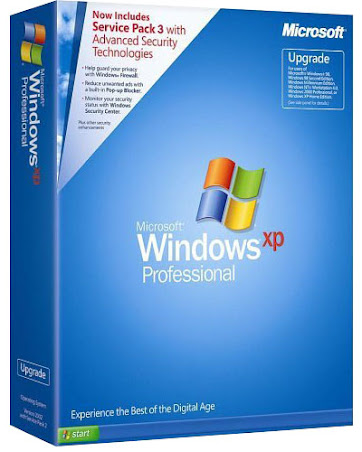
Requerimientos Minimos para Windows XP


Los requisitos mínimos de hardware para Windows XP Professional son:
  • Procesador Pentium a 233 MHz o mayor velocidad (se recomienda 300 MHz)
  • Al menos 64 MB de RAM (se recomienda 128 MB)
  • Un mínimo de 1,5 GB de espacio disponible en el disco duro
  • Unidad de CD-ROM o DVD-ROM
  • Un teclado y un mouse de Microsoft, o algún otro dispositivo señalador compatible
  • Adaptador de vídeo y monitor con una resolución Super VGA (800 x 600) o mayor
  • Tarjeta de sonido
  • Altavoces o auriculares

Windows XP SP3 incluye todas las actualizaciones anteriores para el sistema operativo, además de un pequeño número de nuevas actualizaciones, sin embargo no ha cambiado de forma significativa la experiencia de Windows XP, aunque parece que el rendimiento general del sistema ha mejorado. El SP2 de Windows XP fue lanzado en agosto de 2004; desde entonces, se han publicado cientos de actualizaciones.

Windows XP SP3 incluye todas estas actualizaciones, además de otras actualizaciones importantes para Windows XP y que no estaban disponibles desde Windows Update. Microsoft no ha estimado importante añadir funcionalidades de Windows Vista en el SP3, ni tampoco Windows Internet Explorer 7, pero incluye algunas mejoras como:


  • Network Access Protection (NAP) para ayudar a las organizaciones que utilizan Windows XP a aprovechar las nuevas características de Windows Server 2008.
  • Mejoras en"Black Hole" Router Detection.
  • Nuevo panel descriptivo en la Configuración de seguridad local (secpol.msc). Las opciones de seguridad del complemento de consola Configuración de seguridad local de Windows XP SP3 ahora disponen de una nueva pestaña para describir más ampliamente la configuración y evitar ajustes de configuración incorrecta.
  • System Center Essentials. Mayor seguridad para el Administrador y el servicio de políticas.
  • Microsoft Kernel Mode Cryptographic Module (Fips.sys)
  • Windows Product Activation. Al igual que en Windows Server 2003 SP2 y Windows Vista, los usuarios pueden ahora completar la instalación del sistema operativo sin proporcionar una clave de producto durante toda la instalación de Windows XP SP3 integrado. Al igual que en anteriores service packs, la clave de producto no se exige al instalar Windows XP SP3 utilizando el paquete de actualización disponible a través de Microsoft Update.


Además, el SP3 incluye por defecto otros elementos que se instalaban antes por separado:


  • Microsoft Management Console (MMC) 3.0 
  • Microsoft Core XML Services 6.0 (MSXML6)
  • Nueva actualización de Windows Product Activation
  • Microsoft Windows Installer 3.1 v2 (3.1.4000.2435)
  • Background Intelligent Transfer Service (BITS) 2.5 
  • Peer Name Resolution Protocol (PNRP) 2.1
  • Wi-Fi Protected Access 2 (WPA2) 

Linea del Tiempo de los Sistemas Operativos

Para comprender los requisitos de un Sistema Operativo y el significado de las principales características de un Sistema Operativo contemporáneo, hay que considerar como han ido evolucionando estos con el tiempo.

En los 40's, se introducen los programas bit a bit, por medio de interruptores mecánicos y después se introdujo el lenguaje maquina que trabajaba por tarjetas perforadas. Con las primeras computadoras, desde finales de los años 40 hasta la mitad de los años 50, el programador interactuaba de manera directa con el hardware de la computadora, no existía realmente un Sistema Operativo; las primeras computadoras utilizaban bulbos, la entrada de datos y los programas se realizaban a través del lenguaje maquina (bits) o a través de interruptores.

Durante los años 50's y 60's. A principio de los 50's, la compañía General's Motors implanto el primer sistema operativo para su IBM 170. Empiezan a surgir las tarjetas perforadas las cuales permiten que los usuarios (que en ese tiempo eran programadores, diseñadores, capturistas, etc.), se encarguen de modificar sus programas. Establecían o apartaban tiempo, metían o introducían sus programas, corregían y depuraban sus programas en su tiempo. A esto se le llamaba trabajo en serie. Todo esto se traducía en perdida de tiempo y tiempos de programas excesivos.

En los años 60's y 70's se genera el circuito integrado, se organizan los trabajos y se generan los procesos Batch (por lotes), lo cual consiste en determinar los trabajos comunes y realizarlos todos juntos de una sola vez. En esta época surgen las unidades de cinta y el cargador de programas, el cual se considera como el primer tipo de Sistema Operativo.

En los 80's, inicio el auge de la INTERNET en los Estados Unidos de América. A finales de los años 80's comienza el gran auge y evolución de los Sistemas Operativos. Se descubre el concepto de multiprogramación que consiste en tener cargados en memoria a varios trabajos al mismo tiempo, tema principal de los Sistemas Operativos actuales.

Los 90's y el futuro, entramos a la era de la computación distribuida y del multiprocesamiento a través de múltiples redes de computadoras, aprovechando el ciclo del procesador.

Se tendrá una configuración dinámica con un reconocimiento inmediato de dispositivos y software que se añada o elimine de las redes a través de procesos de registro y localizadores.

La conectividad se facilita gracias a estándares y protocolos de sistemas abiertos por organizaciones como la Organización Internacional de normas, fundación de software abierto, todo estará mas controlado por los protocolos de comunicación OSI y por la red de servicios digital ISDN.

10 octubre, 2014

Que es un Sistema Operativo?

Un sistema operativo es un conjunto de programas especialmente hechos para la ejecución de varias tareas, en las que sirve de intermediario entre el usuario y la computadora. Este conjunto de programas que manejan el hardware de una computadora u otro dispositivo electrónico. Provee de rutinas básicas para controlar los distintos dispositivos del equipo y permite administrar, escalar y realizar interacción de tareas.

Algunos de sus objetivos principales son:

  •  Provee de un ambiente conveniente de trabajo.
  •  Hace uso eficiente del Hardware.
  •  Provee de una adecuada distribución de los recursos.


 Para un Sistema Operativo real deberá satisfacer las siguientes funciones:

  •  Gobierna el Sistema. 
  •  Asigna los recursos.
  •  Administra y controlar la ejecución de los programas.

Sistemas operativos
En la actualidad existen varios Sistemas Operativos, algunos permiten administrar gran cantidad de  usuarios, otros controlan dispositivos de hardware como bombas de petróleo, maquinas industriales o equipos muy complejos.
Cuando el sistema operativo comienza a funcionar, inicia los procesos que luego va a necesitar para funcionar correctamente. Esos procesos pueden ser archivos que necesitan ser frecuentemente actualizados, o archivos que procesan datos útiles para el sistema. Es posible tener acceso a distintos procesos del sistema operativo, a través del administrador de tareas, donde se encuentran todos los procesos que están en funcionamiento desde la inicialización del sistema operativo hasta su uso actual.

Una de las funciones del sistema operativo es cargar en la memoria y facilitar la ejecución de los programas que el usuario utiliza. Cuando un programa está en ejecución, el sistema operativo continúa trabajando. Por ejemplo, muchos programas necesitan realizar acceso al teclado, vídeo e impresora, así como accesos al disco para leer y grabar archivos. Todos esos accesos son realizados por el sistema operativo, que se encuentra todo el tiempo activo, prestando servicios a los programas que están siendo ejecutados.
El sistema operativo también hace una adminstración de los recursos de la computadora, para evitar que los programas entren en conflicto. Por ejemplo, el sistema operativo evita que dos programas accedan simultáneamente al mismo sector de la memoria, lo que podría causar grandes problemas